
Personnagerig · v012Publié
 SFUMIAAI & 3D creative pipeline
Pipe 3D · Le pipeline de production
Organisez votre production 3D autour de vos fichiers et de leurs dépendances. Reliez vos scènes, partagez vos personnages et vos décors entre les layouts, puis suivez le travail jusqu’à sa publication.

… jusqu’à des centaines de layouts
Reliez vos scènes et réutilisez vos assets dans tous vos plans. Dans Blender, les collections restent liées avec Link.
Repérez ce qui est en cours, à valider ou terminé, directement dans le pipeline.
Gardez l’historique du travail et publiez la version à transmettre aux scènes suivantes.
Le pipeline classique
De l’asset au plan final, gardez une vue claire sur les liens entre vos scènes, les versions à utiliser et l’état du travail.
Retrouvez les scènes de modélisation, de rig, de layout, d’animation et de rendu dans le canvas du projet. Les fichiers restent distincts ; leurs connexions rendent la chaîne de travail lisible, même quand le nombre de scènes augmente.
Connectez une scène source aux scènes qui l’utilisent. Dans Blender, le système s’appuie sur les collections liées avec Link : un personnage ou un décor conserve son lien avec son fichier d’origine. Vous voyez les dépendances dans le pipeline.
Référencez le même personnage et le même décor dans les layouts de vos plans. Chaque scène garde sa caméra, son placement et son travail propre, tout en partageant les sources communes. Vous évitez de recréer une copie indépendante de chaque asset pour chaque plan.
Indiquez l’avancement du travail : à faire, en cours, à valider, à reprendre ou terminé. Repérez les scènes qui attendent une correction et celles qui peuvent passer à l’étape suivante, en lien avec le suivi de production.
Conservez les étapes successives d’un fichier et retrouvez une version précédente lorsque vous devez reprendre un choix. Les versions de travail restent identifiables, sans confondre un nouvel essai avec la version à utiliser en production.
Publiez la version choisie pour les scènes et les artistes qui prennent le relais. Le publish distingue le travail en cours de la version de référence à partager : le rig peut alimenter les layouts, puis l’animation et le rendu s’appuient sur les éléments préparés.
Votre personnage est utilisé dans 200 layouts. Vous continuez à travailler dans son fichier de rig, conservez vos versions et publiez celle à transmettre. Les layouts restent reliés à cette source : vous retrouvez ce qui est partagé et les scènes concernées dans le graph.
Intégrations : Blender est le parcours principal. Les workflows Maya sont en qualification pour la distribution publique.
Dans la continuité · Les outils IA 3D
Environnements HDRI, conversion HDR et génération de meshes : de nouveaux points de départ pour vos scènes et vos assets.
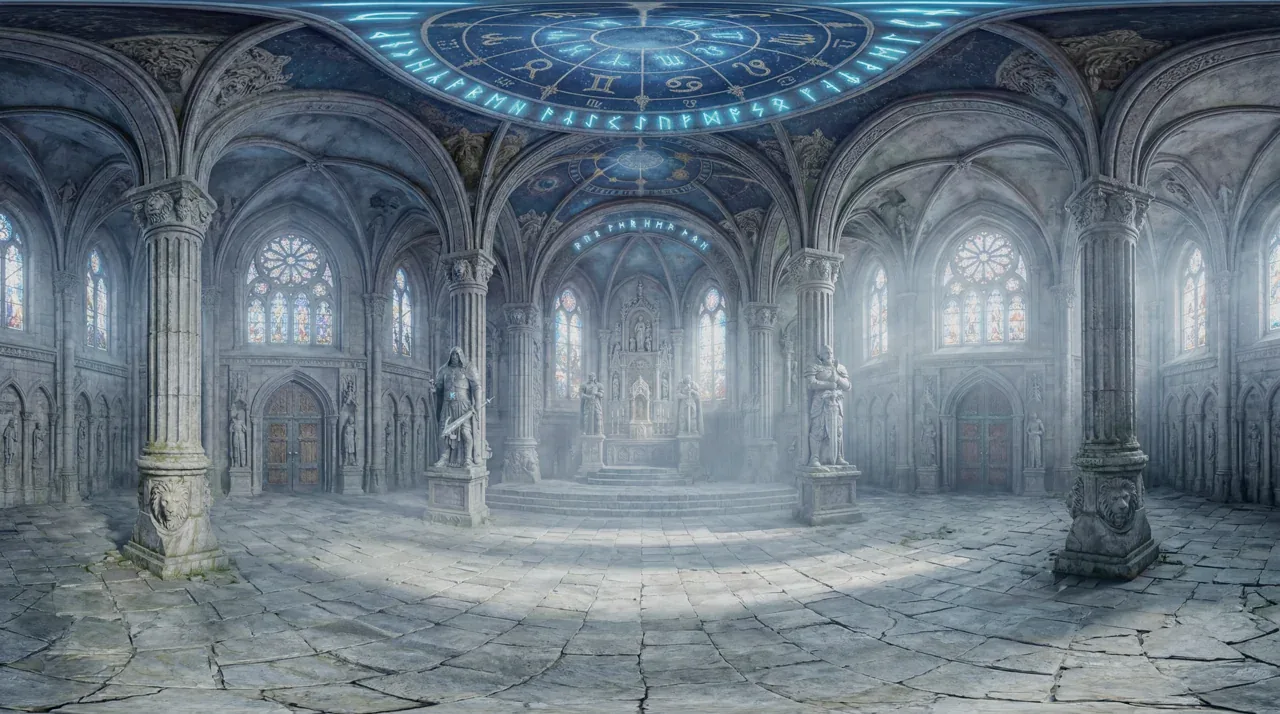
Générez un environnement HDRI à partir d’une image classique, puis convertissez-le de LDR vers HDR pour préparer l’éclairage et le rendu de votre scène.
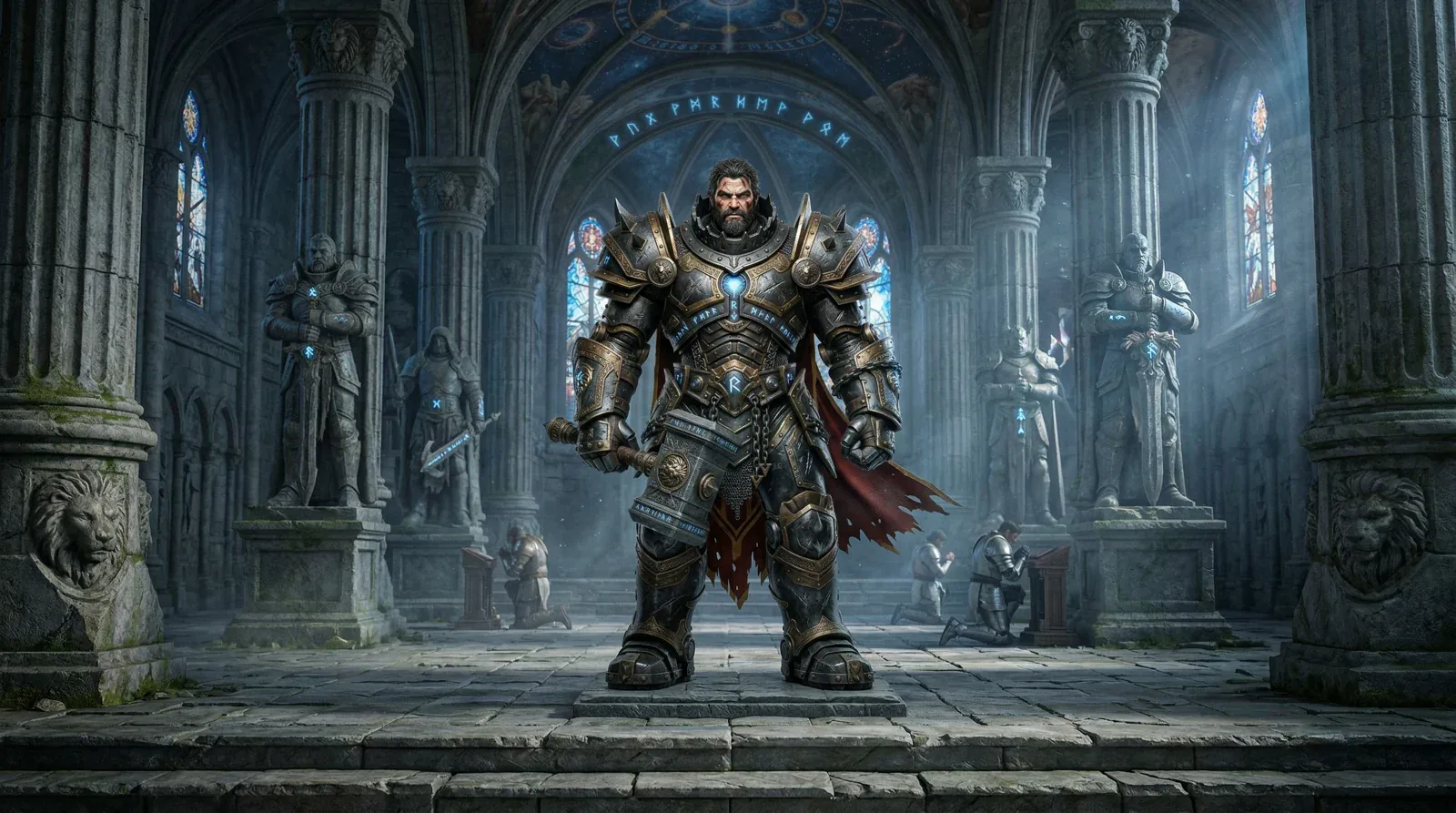
Transformez une image de référence en mesh texturé. Retrouvez l’asset dans votre pipeline Blender pour l’affiner, préparer le rig et poursuivre la production.


Du concept à la production
Les traitements créent des points de départ que vous pouvez affiner avec vos outils de production.
Partez d’une image classique pour générer votre environnement HDRI. La conversion LDR vers HDR étend ensuite sa plage de luminosité pour l’utiliser comme source d’éclairage dans votre scène.
Une référence visuelle devient un mesh texturé. Le buste Heroic présenté ici est le modèle généré, rendu sous plusieurs angles. Selon les besoins du plan, vous pouvez ensuite reprendre la géométrie, les matériaux et le rig dans Blender.
Réunissez vos éléments, ajustez la composition et la lumière, puis poursuivez le rendu et les traitements IA dans le même projet. L’image finale Heroic illustre cet univers ; elle ne se limite pas au rendu du buste présenté au-dessus.
Calcul des traitements IA
Les modèles accessibles dépendent de votre matériel. Les traitements 3D et HDR peuvent demander beaucoup de mémoire et une carte graphique puissante. Le gestionnaire SFUMIA vous aide à préparer les packs et la connexion à ComfyUI.
Accédez aux modèles disponibles sans abonnement auprès des fournisseurs. Vous connaissez le prix avant de lancer le traitement, confirmez l’envoi des médias nécessaires et suivez votre budget dans ProProd.
Questions fréquentes
Blender est le parcours principal. Les workflows Maya sont en qualification pour la distribution publique.
Elle produit une estimation à partir d’une image LDR. Elle ne remplace pas une capture HDR mesurée. Vérifiez le résultat et ajustez son intensité dans votre scène selon le rendu recherché.
Il constitue une base de travail. Selon le modèle et le plan, des corrections de topologie, de textures, de rig ou de skinning peuvent être nécessaires avant l’animation.
Non. Vous explorez des vues précalculées du véritable mesh. L’aperçu conserve ses détails sans charger le fichier 3D complet.
Pipe 3D
Retrouvez vos scènes, vos références, vos versions et vos traitements IA dans le même projet.